Teams » Übersicht
Der Menüpunkt Teams bildet die zentrale Organisationsstruktur in VulnDex. Alle Funktionen wie Schwachstellenscans, CVE-Watchlists, SBOM-Projekte, Beacons und Asset-Regeln werden einem Team zugeordnet.
Ein Team repräsentiert eine organisatorische Einheit, beispielsweise eine Abteilung, ein Projekt oder einen Service. Alle Produkte, Schwachstellen und Konfigurationen werden innerhalb dieses Teams verwaltet. Dadurch können verschiedene Bereiche einer Organisation ihre Systeme, Anwendungen und Produkte unabhängig voneinander verwalten.
Teams können hierarchisch organisiert werden. So kann ein Unternehmen beispielsweise ein Team IT anlegen und darunter die Teams Web, ERP und Active Directory verwalten. Berechtigungen werden an untergeordnete Teams vererbt und können dort individuell erweitert werden. Dadurch lassen sich Zugriffe zentral verwalten und flexibel an die Organisationsstruktur anpassen.
Je nach Berechtigung kann ein Team Produkte in der CVE-Watchlist überwachen, SBOM-Projekte verwalten, Asset-Regeln definieren sowie Erkennungen aus Schwachstellenscans und Beacons bearbeiten.
Die Sichtbarkeit einzelner Teams richtet sich danach, auf welche Teams eine Person berechtigt ist.
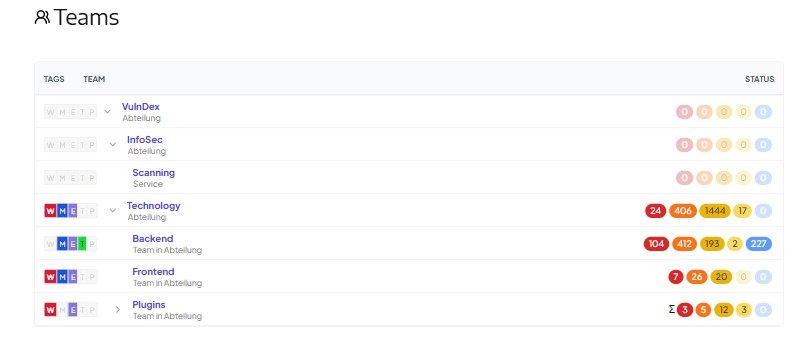
| Spalte | Zweck |
|---|---|
| Tag | Kennzeichnungen der erkannten Schwachstellen im Team. |
| Team | Name und Art des Teams. |
| Status | Die Statusspalte zeigt die Anzahl der Schwachstellen je Prioritätsstufe. Die Farben entsprechen den konfigurierten Risikoklassen. |
Tags kennzeichnen Schwachstellen mit zusätzlichen Informationen aus der Vulnerability Intelligence oder der individuellen Priorisierung. Ein Team kann mehrere Tags gleichzeitig enthalten.
| Tag | Bedeutung |
|---|---|
| Eine Warnung (zB CISA KEV) wurde für eine CVE veröffentlicht. | |
| Eine CVE wurde in einem Medienbericht erwähnt. | |
| Ein Link zu einem Exploit ist für eine CVE vorhanden. | |
| Eine CVE erhält aktuell erhöhte Aufmerksamkeit und wird als Trending CVE geführt. | |
| Für Ihre Organisation wurde eine CVE als Priorität hervorgehoben. |
Tags liefern zusätzliche Informationen zu Schwachstellen, beispielsweise Warnungen oder bekannte Exploits. Der Status zeigt dagegen die Anzahl der Schwachstellen je Prioritätsklasse.
Teamansicht
Die Teamansicht zeigt alle zum Team gehörenden Einträge, beispielsweise Schwachstellenscans, SBOM-Projekte, Beacons oder Produkte der CVE-Watchlist. Über diese Ansicht kann zu den einzelnen Einträgen navigiert werden.
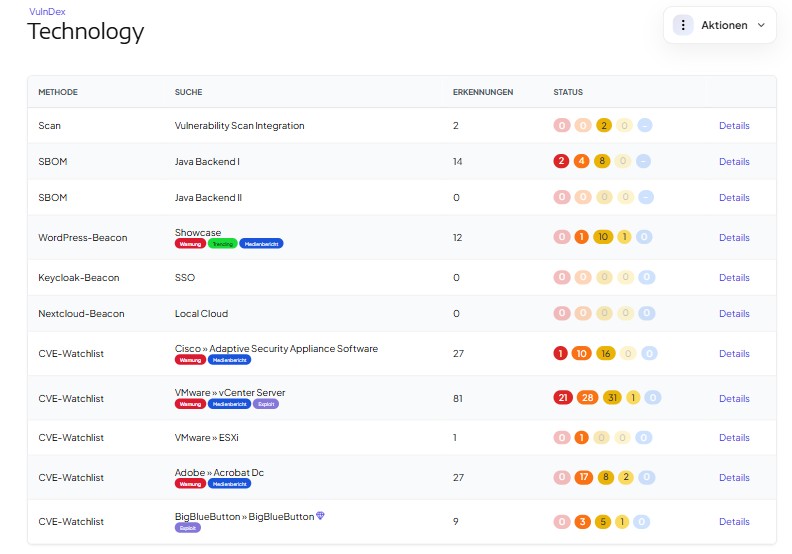
Die identifizierten Schwachstellen werden nach ihrer Herkunft in verschiedene Quellen unterteilt.
| Quelle | Beschreibung |
|---|---|
| Scan | Zeigt die Erkennungen aus importierten Schwachstellenscans, die dem Team über Asset-Regeln zugeordnet wurden. |
| SBOM | Listet die Pakete eines SBOM-Projekts sowie die darin identifizierten Schwachstellen auf. |
| Beacon | Zeigt Schwachstellen, die durch einen VulnDex Beacon direkt aus einer integrierten Web-Anwendung erkannt wurden. |
| CVE-Watchlist | Zeigt veröffentlichte Schwachstellen für die in der Watchlist beobachteten Produkte. |
Aktionen
Je nach Berechtigung stehen im Menü unterschiedliche Funktionen zur Verfügung.
Teams können in weitere Teams oder Services untergliedert werden. Services dienen der organisatorischen Trennung von Anwendungen oder Systemen.
| Symbol | Funktion | Beschreibung |
|---|---|---|
 |
Neues Team | Neues Team unterhalb des aktuellen erstellen. |
 |
Neues Service | Neues Service im aktuellen Team erstellen. |
|
Neues Produkt | Ein Produkt zum Team hinzufügen. |
 |
Scan hinzufügen | Erkennungen aus einem eigenen Schwachstellenscan direkt zum Team hinzufügen. |
 |
CVE-Watchlist hinzufügen | Editor öffnen, um neue Produkte zur CVE-Watchlist hinzuzufügen. |
 |
Beacon hinzufügen | Neuen Beacon erstellen, um eine Web App in das kontinuierliche Vulnerability Management zu integrieren. |
 |
SBOM-Projekt hinzufügen | Neues SBOM-Projekt zur fortlaufenden Überwachung von SBOM-Dateien erstellen. |
 |
Zugriff verwalten | Berechtigungen für den Zugriff zum Team verwalten. |
 |
Asset-Regeln verwalten | Regeln definieren, nach denen Assets aus Scans dem Team zugeordnet werden. |
 |
Aktivitäten anzeigen | Protokoll der Aktivitäten im Team anzeigen. |
 |
Team bearbeiten | Einstellungen des Teams bearbeiten. |
 |
Team löschen | Dieses Team einschließlich aller untergeordneten Teams und der zugehörigen Konfiguration dauerhaft löschen. |